
Pomalý internet na Netflixu, Disney+ nebo HBO – 7 kroků k diagnóze
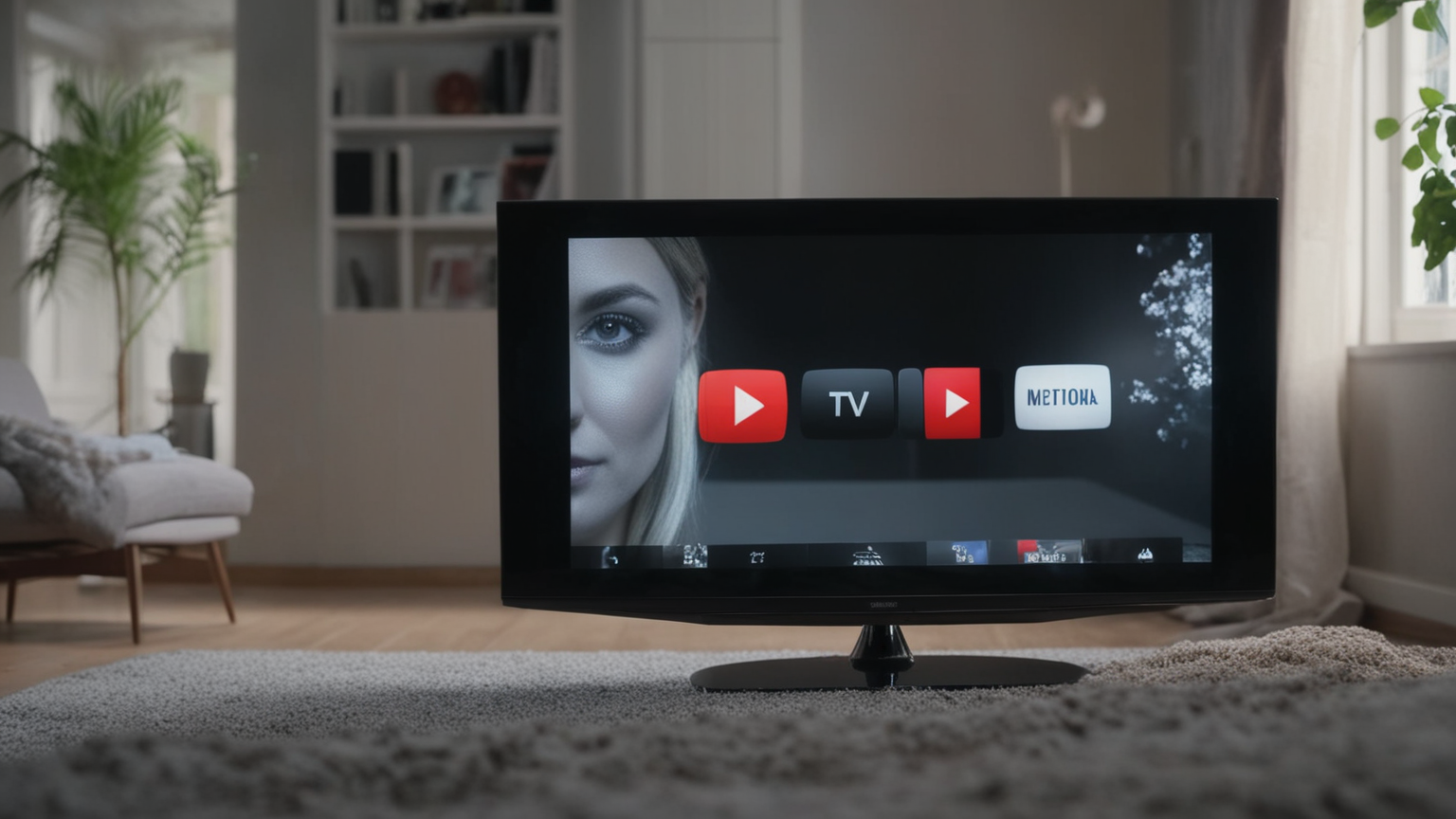
Internet jede, ale Netflix bufruje uprostřed nejlepší scény. Disney+ se zasekne před každým epizodním předělem. HBO Max nepřehraje 4K seriál bez stahování. Frustrace na maximum. Tohle není výpadek – internet máte, jen stream nestíhá. V 90 % případů to vyřešíte sami za 5 minut, když budete vědět, kde hledat.
- 1. Otestujte rychlost správně (speedtest.net, ne v Netflixu)
- 2. Wi-Fi vs. ethernetový kabel
- 3. Kdo všechno zatěžuje internet ve stejný čas
- 4. Snížte kvalitu videa (4K vs. HD vs. Auto)
- 5. Restartujte router a TV / přijímač
- 6. Vzdálenost od routeru a překážky
- 7. Kontrola na konkurenční síti (jiný operátor)
- Když ani to nepomohlo
1. Otestujte rychlost správně (speedtest.net, ne v Netflixu)
Streamovací aplikace mají vlastní bandwidth indikátory („slow connection"), ale ty jsou nepřesné a často svádějí na chybnou stopu. Vždy měřte na speedtest.net, případně na fast.com (od Netflixu samotného – ukáže reálnou rychlost vůči jejich serverům).
Pravidla správného měření:
- ✓ Měřte v Chromu nebo Edge na notebooku připojeném ethernetovým kabelem – Wi-Fi v této fázi přidává nepřesnost
- ✓ Vypněte mezitím všechna ostatní zařízení (mobil ne-staženo nic na pozadí)
- ✓ Měřte 3× za sebou – ber průměr
- ✓ Pokud máte 100/100 Mbps tarif, očekávejte 90–100 Mbps download a podobný upload
2. Wi-Fi vs. ethernetový kabel
Tohle je nejčastější příčina pomalého streamování: máte rychlý internet, ale do TV jde přes špatnou Wi-Fi. Test trvá 30 vteřin – stačí mít po ruce kabel.
🔌 Ethernet (kabel)
Stabilní 90–100 % rychlosti tarifu, latence 1–5 ms. Pro 4K Netflix doporučujeme. Pokud má vaše TV ethernetový port, zapojte ji.
📶 Wi-Fi 5 GHz
Rychlejší ale dosah 5–10 m, pohlcuje zdmi. Funguje na 4K v jedné místnosti, přes patro padá na HD.
📡 Wi-Fi 2,4 GHz
Dosah až 20 m skrz zdi, ale rychlost často 10–30 Mbps. Na HD stream stačí, na 4K ne.
Když TV podporuje jen Wi-Fi, zkuste přepnout na 5 GHz síť (mívá v názvu „_5G" nebo podobně). Pokud TV vidí jen 2,4 GHz, je to nejčastější důvod buferingu 4K obsahu.
3. Kdo všechno zatěžuje internet ve stejný čas
4K Netflix potřebuje 25 Mbps stabilně. Pokud zároveň někdo hraje online hry (10 Mbps), kdosi další stáhne aktualizaci Windows (50 Mbps) a videohovor v pozadí (5 Mbps), z vašich 100 Mbps zbývá pro Netflix 10 – a buferuje.
Co spotřebovává nejvíc:
- 4K stream (Netflix, Disney+, HBO Max): 15–25 Mbps na jeden stream
- HD stream (1080p): 5–8 Mbps na jeden stream
- Cloud zálohy (OneDrive, iCloud, Google Drive): využívají maximum upload kapacity
- Aktualizace Windows / herních konzolí: stáhne 5–50 GB najednou
- Videohovory (Teams, Zoom): 3–4 Mbps oboustranně
4. Snížte kvalitu videa (4K vs. HD vs. Auto)
Streamovací aplikace většinou stáhnou nejvyšší kvalitu, jakou linka dá. Pokud máte slabší připojení, zkuste manuálně přepnout na HD – obraz vypadá pořád velmi dobře a bandwidth potřeba klesne 3×.
Kde to nastavit:
- Netflix: Účet → Profil → Nastavení přehrávání → Střední (HD) místo Vysoká (4K)
- Disney+: Profil → Nastavení aplikace → Datová využití → Střední
- HBO Max: Účet → Kvalita videa → Lepší místo Nejlepší
- YouTube: Ozubené kolečko ve videu → Kvalita → 1080p místo 4K
5. Restartujte router a TV / přijímač
Stejně jako u výpadku internetu (návod tady), restart pomáhá i s pomalostí. Vypněte router ze zásuvky na 30 vteřin, počkejte na plný restart (3 minuty), pak restartujte i TV / přijímač.
Streamovací zařízení (Apple TV, Chromecast, Smart TV) mají v paměti zacachované staré DNS záznamy a Wi-Fi credentials, které občas „nesedí". Restart to vyřeší.
6. Vzdálenost od routeru a překážky
Wi-Fi signál slábne se vzdáleností a překážkami. Každá zeď ubere zhruba polovinu rychlosti, betonová ještě víc. Pokud máte router v jedné místnosti a TV ve dvou metrech od stěny v sousedním pokoji, projíždí signál dvěma zdmi a zbývá vám možná 20 % rychlosti.
Co s tím:
- Přemístit router – ideálně ve středu bytu, vysoko (na poličce), bez kovových překážek (lednice, mikrovlnka)
- Mesh systém – TP-Link Deco, Asus ZenWiFi, Eero. Více vysílačů spolupracuje, signál je všude. Náš návod na Deco.
- Powerline adaptér – Wi-Fi „přes elektrické vedení". Levné řešení pro 1 vzdálené zařízení.
- Ethernet kabel – nejjistější. Pro stálé umístění TV se vyplatí položit pod lištu.
7. Kontrola na konkurenční síti (jiný operátor)
Pokud máte stále buffering po předchozích 6 krocích, je čas zjistit, jestli problém není na straně streamovací služby. Často se stane, že Netflix má zahlcení svých serverů (typicky pátek večer při premiéře nového seriálu). Pak nepomůže ani rychlejší internet.
Jak to zjistit: zkuste přehrát stejný film na mobilních datech (LTE/5G). Pokud i tam bufruje, není to vaším internetem – je to v aplikaci. Pokud jede plynule na LTE, máme problém u nás a měli byste nám zavolat.
Když ani to nepomohlo
Prošli jste všechno a stále se vám video zastavuje? Zavolejte na 734 489 324. Zkontrolujeme:
- Skutečnou rychlost vaší linky z naší strany (provozní statistiky)
- Kvalitu signálu mezi vaší anténou a naším POPem
- Případné rušení (jiné Wi-Fi v okolí na stejném kanálu)
- Konfiguraci routeru – jestli neomezuje rychlost interně
U typických případů to vyřešíme telefonicky. U složitějších přijede technik a změří přímo u vás. Bez čekání na call centrum, bez frontu – ozveme se obvykle v pracovní době do hodiny.