
Máte doma Wi-Fi a nikdy jste neměnili heslo na routeru? Nejste sami. Většina domácností používá výchozí nastavení, které přišlo s routerem od poskytovatele. Problém je, že výchozí hesla jsou často snadno uhodnutelná – a nezabezpečená síť je jako otevřené dveře do vašeho digitálního domova.
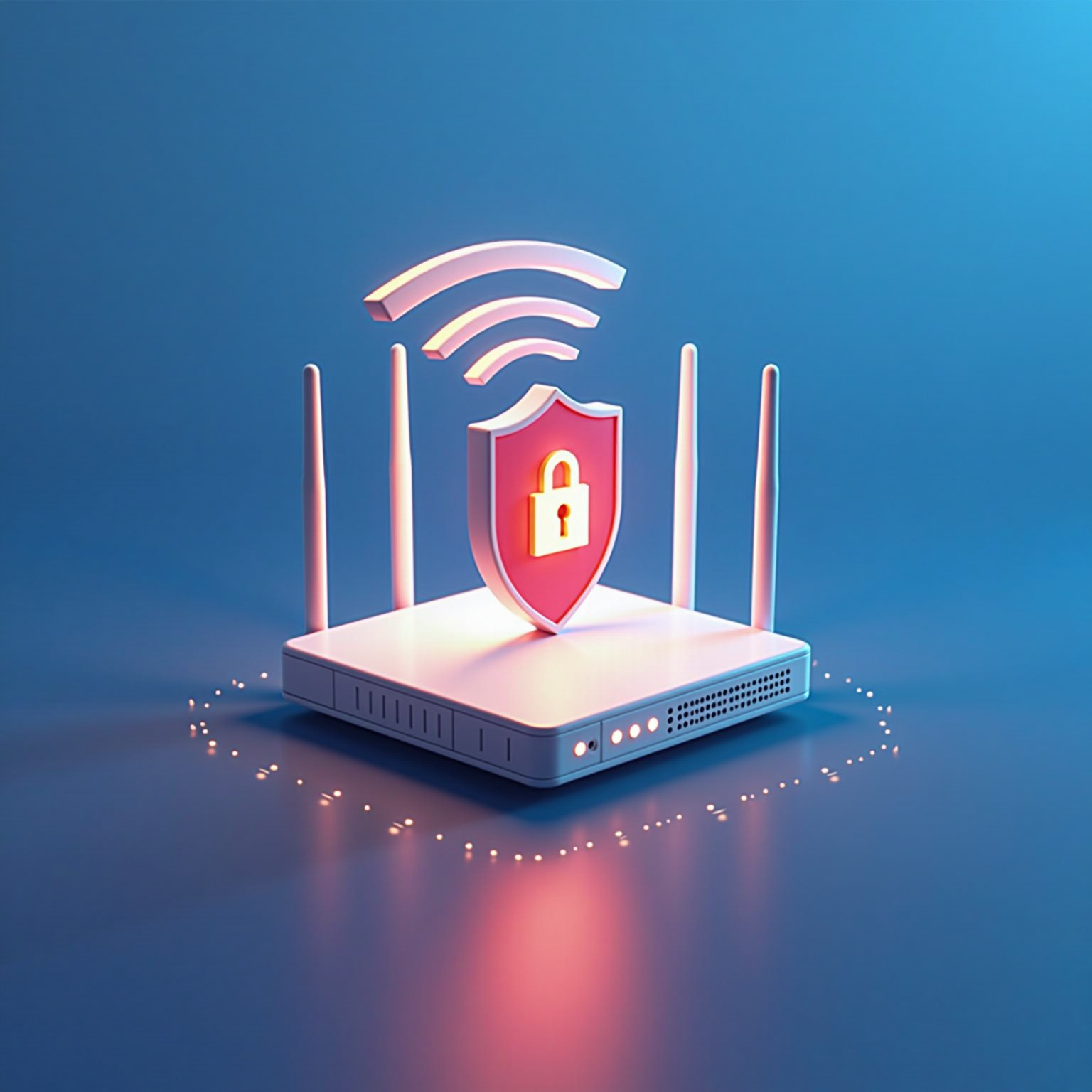
Dobrou zprávou je, že zabezpečit domácí Wi-Fi není žádná věda. Stačí sedm jednoduchých kroků.
Změňte výchozí heslo k Wi-Fi
Toto je úplný základ. Pokud vaše Wi-Fi heslo vypadá jako „admin123" nebo je to sériové číslo routeru, je nejvyšší čas ho změnit.
- Přihlaste se do administrace routeru (obvykle na adrese 192.168.1.1 nebo 192.168.0.1)
- Najděte sekci Wireless / Wi-Fi / Bezdrátové nastavení
- Nastavte nové heslo – ideálně alespoň 12 znaků, kombinace písmen, číslic a speciálních znaků
Použijte šifrování WPA3 (nebo alespoň WPA2)
Šifrování brání komukoliv v dosahu odposlouchávat vaši komunikaci. Starší protokoly WEP a WPA jsou dávno prolomené.
Změňte název sítě (SSID)
Výchozí název sítě jako „TP-LINK_A4F2" prozrazuje typ routeru, což útočníkovi usnadňuje práci. Změňte ho na něco neutrálního.
Aktualizujte firmware routeru
Firmware je software uvnitř routeru. Výrobci pravidelně vydávají aktualizace, které opravují bezpečnostní chyby. Na rozdíl od telefonu se router neaktualizuje sám.
- Přihlaste se do administrace routeru
- Najděte sekci System / Firmware / Aktualizace
- Porovnejte verzi s tou na stránkách výrobce
Vypněte WPS
WPS (Wi-Fi Protected Setup) umožňuje připojit zařízení stisknutím tlačítka na routeru. Pohodlné, ale bohužel zranitelné. Útoky na WPS PIN jsou dobře zdokumentované a relativně jednoduché.
Pokud WPS nepoužíváte (a většina lidí ho nepoužívá), vypněte ho v nastavení routeru.
Vytvořte hostovskou síť
Když k vám přijde návštěva a chce Wi-Fi, nemusíte sdílet heslo ke své hlavní síti. Většina moderních routerů umí vytvořit oddělenou hostovskou síť (Guest Network).
- Návštěvy mají internet, ale nemají přístup k vašim zařízením (počítač, tiskárna, NAS)
- Můžete nastavit jiné (jednodušší) heslo
- Můžete omezit rychlost, aby vám návštěva „nesežrala" celou linku
Zkontrolujte připojená zařízení
Občas se vyplatí podívat, co všechno je na vaši síť připojené. V administraci routeru najdete seznam připojených zařízení – a pokud tam vidíte něco, co nepoznáváte, je čas změnit heslo.
Na většině routerů najdete seznam v sekci DHCP nebo Connected Devices.
Shrnutí
| Krok | Náročnost | Důležitost |
|---|---|---|
| Změna Wi-Fi hesla | Snadné | Kritická |
| WPA2/WPA3 šifrování | Snadné | Kritická |
| Změna názvu sítě | Snadné | Střední |
| Aktualizace firmware | Střední | Vysoká |
| Vypnutí WPS | Snadné | Vysoká |
| Hostovská síť | Střední | Střední |
| Kontrola zařízení | Snadné | Střední |
Nevíte si rady? Pomůžeme vám
Naši technici vám router nastaví, zaktualizují a zabezpečí – ať už jste náš zákazník, nebo o připojení od VHV SPEED teprve uvažujete.
Zavolat 734 489 324nebo napište na podpora@vhvspeed.cz
Působíme v okolí Nového Bydžova a Chlumce nad Cidlinou a k zákazníkům jezdíme osobně. Žádné call centrum, žádné čekání na lince.
Potřebujete pomoc s nastavením Wi-Fi?
Zavolejte nám a provedeme vás nastavením po telefonu. Pokud jste náš zákazník, pomůžeme zdarma. Pokud nejste, poradíme základy a když budete chtít, nabídneme řešení.